// CLUBIC — HARDWARE & GADGET
Windows 11 plante au démarrage ? Comment se sortir d’un BSOD sans aggraver la situation
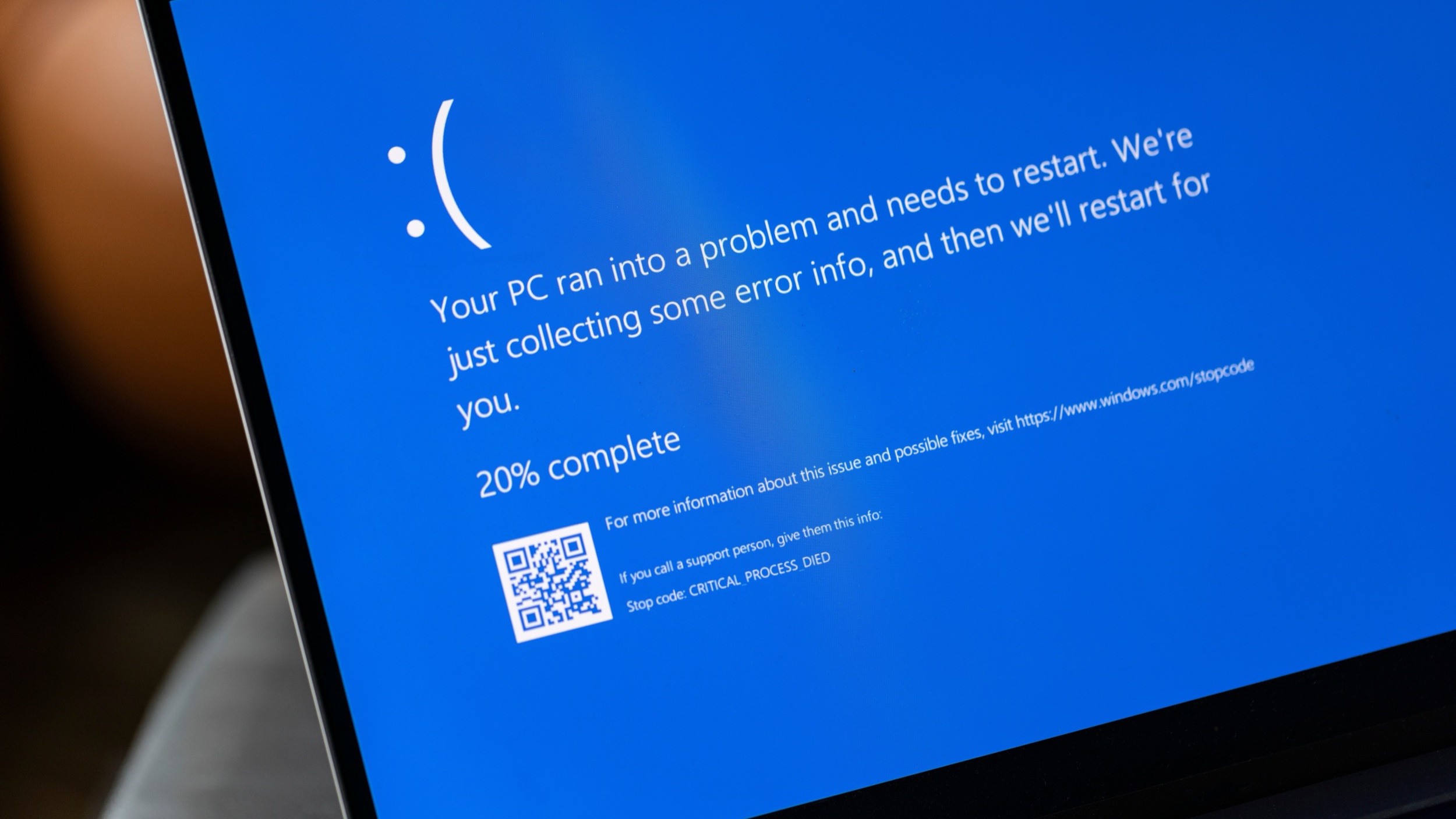
Écran bleu hier, écran noir aujourd’hui, même sueur froide au démarrage. Quand Windows 11 refuse d’aller jusqu’à l’ouverture de session, il faut surtout éviter de réinitialiser trop vite. Voici comment reprendre la main sans aggraver la situation.
On a beau savoir que Windows peut planter, on ne le vit pas tout à fait de la même manière le jour où son propre PC refuse de démarrer. Même si son surnom historique force le trait, le fameux écran bleu de la mort, désormais remplacé par un écran noir (de la mort toujours) sur les versions récentes de Windows 11, ne condamne pas forcément la machine. Dans le meilleur des cas, un redémarrage suffit et le système repart comme si de rien n’était.
En revanche, les choses se gâtent lorsque la même erreur se répète à chaque tentative, que Windows boucle sur le même écran, puis finit par proposer une réparation automatique, voire une réinitialisation. Tentante, peut-être, mais pas toujours nécessaire. Avant de céder au clic de panique et risquer de perdre vos fichiers, il est encore possible d’explorer des pistes moins radicales.
Avant de vous lancer tête baissée dans les options de récupération, commencez par la manipulation la moins risquée. Éteignez complètement le PC, puis débranchez tout ce qui peut l’être, à savoir les clés USB, disques externes, cartes SD, imprimantes, hubs USB, stations d’accueil, manettes, adaptateurs, écrans secondaires et autres périphériques reliés à la machine.
Sur un PC portable, il ne doit plus rester grand-chose, hormis l’alimentation si la batterie est faible. Sur un PC fixe, conservez l’écran principal et, de préférence, un clavier filaire branché directement à la machine, afin de pouvoir naviguer dans les options de récupération si nécessaire.
Relancez l’ordinateur. Si Windows parvient à redémarrer après cette étape, reconnectez progressivement les périphériques que vous avez débranchés. Connectez-en un seul, redémarrez le PC, puis vérifiez si l’écran de plantage se manifeste à nouveau. Répétez l’opération jusqu’à identifier le périphérique à l’origine du problème. Vous pourrez alors contrôler son pilote, son câble, son firmware ou sa compatibilité avec votre version de Windows 11.
En revanche, si le BSOD ne disparaît pas après avoir retiré tout ce qui pouvait l’être, ne partez pas tout de suite sur une réinitialisation. Il faut maintenant accéder à l’environnement de récupération Windows, puisque c’est lui qui donne accès aux options de dépannage utiles quand le Bureau n’est plus accessible.
Si Windows n’affiche pas automatiquement l’écran Réparation automatique, vous pouvez forcer son apparition en interrompant deux fois le démarrage normal. Allumez le PC, puis attendez l’affichage du logo Windows ou du logo du fabricant. Dès qu’il apparaît, maintenez le bouton d’alimentation enfoncé jusqu’à l’arrêt complet de la machine.
Rallumez ensuite le PC, puis répétez la même opération une deuxième fois. Au troisième démarrage, Windows devrait afficher l’écran Réparation automatique. Sélectionnez alors Options avancées, puis ouvrez Dépannage > Options avancées.
Si le disque est chiffré, Windows peut demander la clé de récupération BitLocker avant d’autoriser certaines opérations. Mieux vaut l’avoir sous la main avant d’aller plus loin.