// CLUBIC — HARDWARE & GADGET
Windows 11 a enfin un menu Démarrer plus petit, mais Microsoft vous le cache peut-être encore
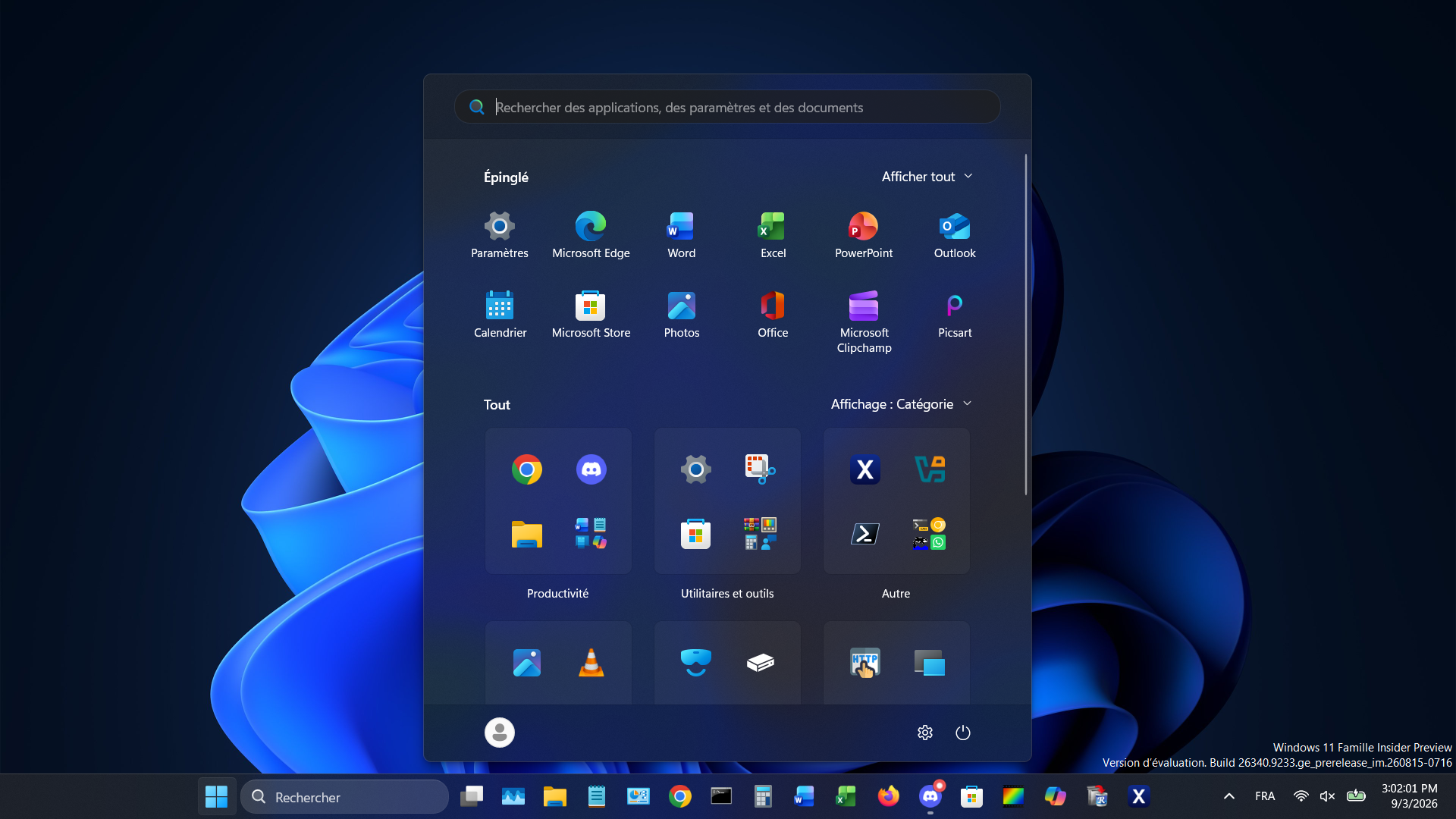
Le nouveau menu Démarrer de Windows 11 peut enfin arrêter de monopoliser votre écran. Microsoft permet désormais de le réduire et de masquer les sections dont vous ne voulez pas, mais ces nouveaux réglages n’apparaissent pas encore sur tous les PC.
Depuis sa dernière grande refonte, le menu Démarrer de Windows 11 a pris ses aises. Sur les écrans les plus petits, il peut occuper presque toute la hauteur disponible sans vraiment tenir compte du nombre d’applications ou de raccourcis affichés. Microsoft a fini par revoir sa copie avec KB5120998, la mise à jour facultative d’août, qui introduit notamment un format plus compact pour ce mastodonte de l’interface. Problème : Microsoft le déploie progressivement, et tous les PC à jour n’y ont pas encore accès.
Avec KB5120998, Microsoft propose désormais trois tailles pour le menu Démarrer : Automatique, Petit et Grand. Le premier laisse Windows ajuster lui-même ses dimensions, tandis que le mode Petit permet enfin de récupérer une bonne partie de l’espace occupé à l’écran.
La mise à jour revoit également les options de personnalisation. Il est à présent possible d’afficher ou de masquer séparément les applications épinglées, les éléments récents et la liste de toutes les applications. Microsoft permet aussi de cacher le nom et la photo de profil associés au compte.
Avant toute manipulation, rendez-vous donc dans Paramètres > Personnalisation > Démarrer. Cherchez l’option autorisant à modifier la taille du menu Démarrer. Si elle apparaît déjà, sélectionnez Petit et vous pouvez vous arrêter là.
Si elle manque à l’appel alors que vous avez bien installé la mise à jour facultative du mois d’août, il ne s’agit pas forcément d’un bug. Microsoft distribue ces nouveaux réglages au compte-gouttes sur Windows 11 24H2 et 25H2 : les fichiers nécessaires sont déjà présents sur le PC, mais les fonctionnalités correspondantes ne sont peut-être pas encore activées.
Pour forcer leur activation, vous pouvez passer par ViVeTool, un utilitaire tiers qui permet d’activer des fonctionnalités expérimentales ou déployées progressivement dans Windows.
Commencez par télécharger, depuis son dépôt GitHub officiel, l’archive correspondant à l’architecture de votre PC : IntelAmd pour les machines équipées d’un processeur Intel ou AMD, ou SnapdragonArm64 pour les PC Windows on Arm.
Décompressez ensuite l’archive dans un dossier facile à retrouver, par exemple sur le Bureau.
Ouvrez le (grand) menu Démarrer, recherchez Invite de commandes, puis sélectionnez Exécuter en tant qu’administrateur.