// MACITYNET — MOBILE & WEB
iPhone: il trucco per simulare qualsiasi gesto usando la voce
Questo sito contiene link di affiliazione per cui può essere compensato
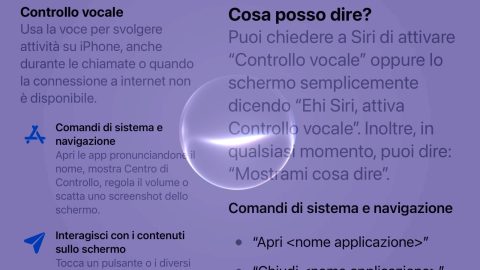
Dietro una funzione di Accessibilità si nasconde uno strumento dagli usi inaspettati: Controllo vocale nasce infatti per aiutare le persone con difficoltà motorie ad interagire col proprio dispositivo, ma può effettivamente essere configurato e usato da tutti gli altri per eseguire determinate operazioni quando si hanno le mani impegnate.
Un esempio? scattare una raffica di fotografie quando l’iPhone è agganciato al treppiede per acquisire selfie di qualità con la fotocamera posteriore ed assicurarsi che almeno una delle foto sia quella buona. Nelle ultime versioni di iOS usando l’autoscatto vengono già effettuate una serie di fotografie in sequenza, ma configurando uno “Scatta raffica” vocale attraverso questa modalità non si è più vincolati dal conto alla rovescia e si possono ripetere raffiche senza dover raggiungere l’iPhone e riattivare l’autoscatto (o, nel caso degli utenti più attrezzati, senza usare telecomandi Bluetooth).
In questo articolo vi spieghiamo come funziona, analizziamo limiti e possibili soluzioni, e vi diamo anche qualche idea su come impiegare in maniera ingegnosa il Controllo vocale (a parte la raffica sopracitata, si intende).
L’idea alla base della funzione di accessibilità chiamata Controllo vocale è la seguente: pronunci una o più parole e l’iPhone esegue un movimento preciso sullo schermo. Per far questo vanno chiaramente registrati prima i movimenti delle dita e configurata la frase trigger, assegnando eventualmente l’app dove il gesto potrà attivarsi.
A quel punto pronunciando la parola designata verrà eseguito il gesto sullo schermo. Come dicevamo questo aiuta enormemente chi non può toccare lo schermo, ma può essere sfruttato in maniera intelligente anche da chi non ha una disabilità motoria ma vorrebbe poter controllare l’interfaccia delle app anche quando il telefono non è a portata di dito.
Non solo in ambito fotografico come abbiamo già avuto modo di anticipare, ma anche ad esempio in cucina quando si hanno le mani impastate di farina, oppure mentre si sta facendo attività aerobica e si vuole poter saltare a un prossimo video.
Torniamo all’esempio della raffica con la fotocamera e seguite i seguenti passaggi per configurare il comando vocale:
A questo punto sarete tornati nella schermata iniziale e al posto della prima opzione sarà comparso l’interruttore Controllo vocale, che vedrete attivo. Se i passaggi precedenti non compaiono vuol dire che eravate già entrati in questa sezione delle impostazioni, perciò è sufficiente accendere il suddetto interruttore. Adesso:
Registrate quindi il gesto interessato. Nel nostro esempio si posiziona il dito al centro nella parte bassa dello schermo, si esegue una strisciata verso sinistra e si mantiene la pressione per qualche secondo. Al termine, cliccate sul pulsante blu Salva.