// CLUBIC — HARDWARE & GADGET
Le presse-papiers de Windows 11 peut faire bien plus que copier-coller, voici comment en profiter
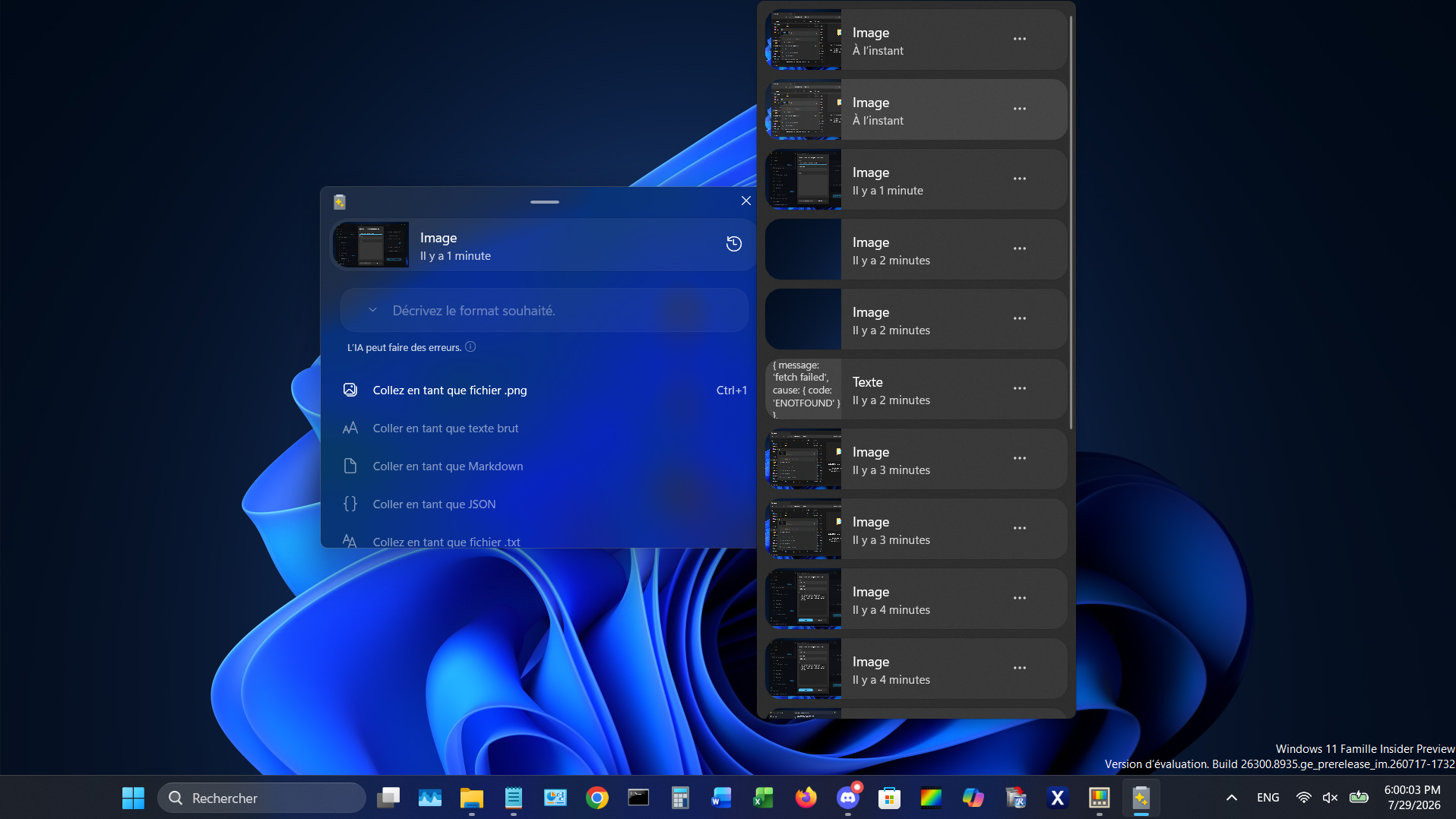
Vous pensiez que le presse-papiers de Windows se contentait de faire le lien entre Ctrl + C et Ctrl + V ? Il a pourtant bien plus d’un tour dans son sac. Avec le module PowerToys Advanced Paste, ce que vous copiez peut être nettoyé, converti ou transformé avant même d’être collé.
Copier, coller, terminé ? Pas toujours. Vous pouvez avoir besoin d’extraire le texte d’une capture d’écran, de récupérer uniquement le son d’une vidéo ou de convertir un contenu copié avant de l’utiliser. Dans ces situations, le presse-papiers de Windows 11 sert essentiellement de point de passage : il garde l’item en mémoire, mais n’offre aucune option pour le retravailler, ce qui vous oblige à recourir à un logiciel dédié pour faire ce que vous avez à faire.
Une fois Advanced Paste activé dans les paramètres de PowerToys, le raccourci Win + Maj + V fait apparaître une fenêtre consacrée au contenu actuellement enregistré dans le presse-papiers. Elle rassemble les différentes options disponibles et peut afficher un aperçu de ce qui s’y trouve. Vous pouvez également attribuer un raccourci clavier personnalisé aux fonctions que vous utilisez le plus souvent, de manière à les lancer sans passer par ce menu.
Selon la nature du contenu, Advanced Paste peut supprimer la mise en forme d’un texte, le convertir en Markdown ou en JSON, analyser une image avec la reconnaissance optique de caractères pour en extraire les mots, ou transformer le contenu du presse-papiers en fichier TXT, HTML ou PNG. Il sait également récupérer la piste audio d’un fichier multimédia au format MP3 et convertir une vidéo en MP4 avec les codecs H.264 et AAC.
Ces traitements sont réalisés localement sur le PC. Advanced Paste comprend aussi des fonctions d’IA capables de traiter le contenu selon une consigne personnalisée. Elles restent optionnelles et nécessitent de connecter un service en ligne à l’aide d’une clé API, ou de configurer un modèle local avec Foundry Local ou Ollama.
Commencez par ouvrir PowerToys. Si la boîte à outils n’est pas encore installée sur votre PC, téléchargez-la, puis suivez les étapes d’installation. Vous pouvez aussi la récupérer depuis le Terminal Windows à l’aide de la commande suivante :
winget install --id Microsoft. PowerToys --source winget
Une fois l’application lancée, développez la rubrique Outils système dans le volet de gauche, puis sélectionnez Advanced Paste.
Activez ensuite l’interrupteur situé en haut de la page.
Pour le moment, laissez l’option Coller avec l’IA désactivée. Les fonctions de base d’Advanced Paste n’en ont pas besoin, et tous les traitements présentés dans cette première partie sont réalisés localement sur votre PC.