// CLUBIC — HARDWARE & GADGET
Windows 11 : Microsoft veut vous laisser réduire la barre des tâches à votre façon, et vous pouvez déjà l’essayer
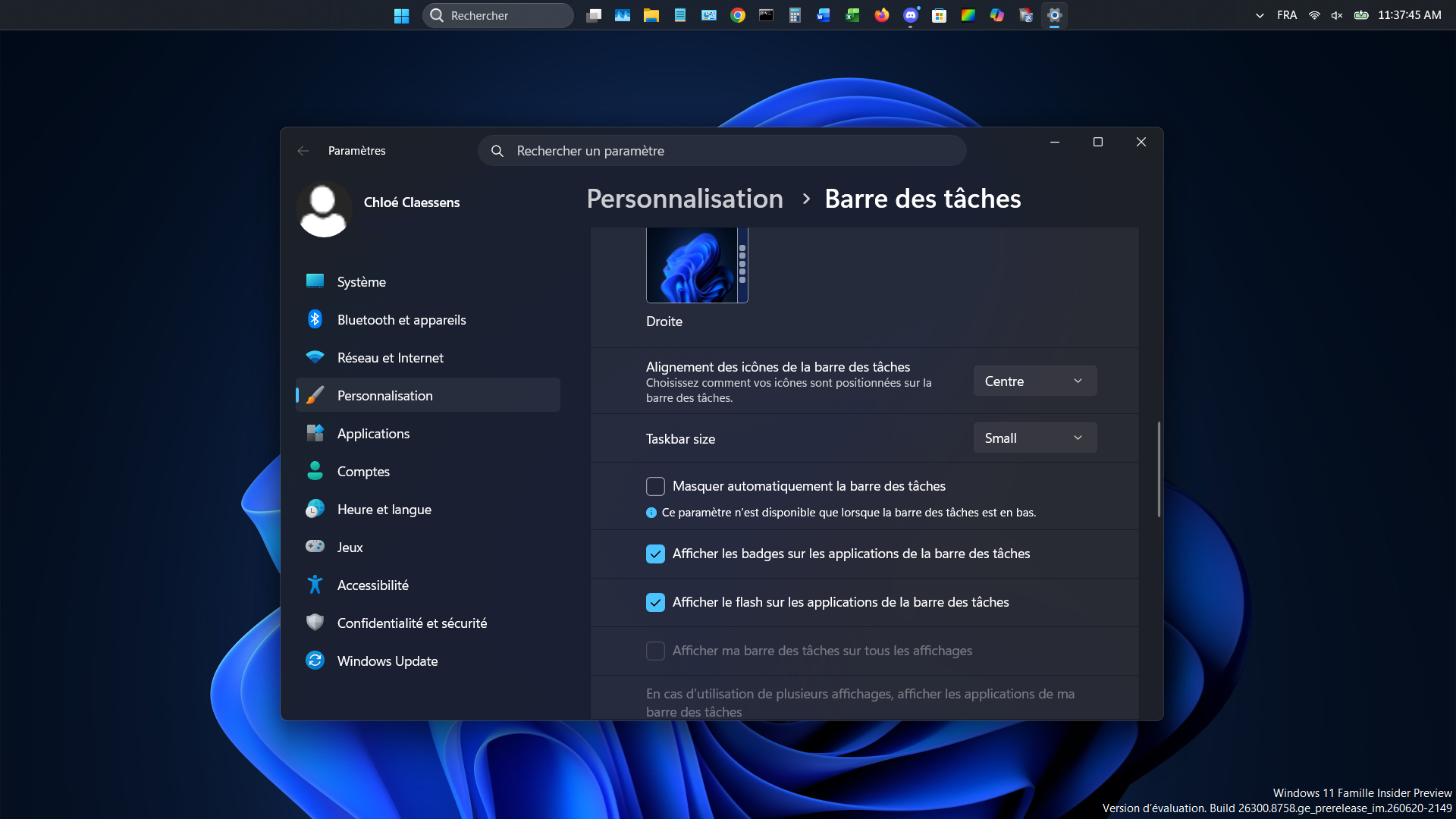
Windows 11 ne prépare pas seulement le retour d’une barre des tâches plus compacte. Microsoft teste désormais un réglage dédié dans les paramètres, distinct de l’option qui réduit déjà les icônes.
La petite barre des tâches de Windows 11 se rapproche doucement d’un vrai réglage utilisateur. Déjà repérée dans les builds de test il y a quelques semaines, la fonction commence maintenant à apparaître sous une forme plus claire dans les paramètres de personnalisation. L’idée n’est plus seulement de réduire les icônes quand la barre est pleine, mais bien de laisser le choix entre une barre des tâches normale ou plus fine.
Jusqu’ici, Windows 11 proposait une option baptisée Afficher des boutons de barre des tâches plus petits. Elle faisait bien son travail, mais seulement à moitié : les icônes pouvaient être réduites, tandis que la barre conservait sa hauteur habituelle. Pratique pour afficher plus d’applications épinglées, moins pour gagner de la place à l’écran.
La nouveauté testée va plus loin. Microsoft prépare un réglage Taille de la barre des tâches, capable de modifier le gabarit de la barre elle-même. En choisissant le mode compact, la barre devient plus fine, et les icônes s’adaptent à ce nouvel affichage.
Les deux options ne se remplacent pas. Elles devraient cohabiter dans Windows 11 : l’une pour régler la taille de la barre, l’autre pour ajuster celle des icônes. De quoi retrouver l’esprit de Windows 10, mais avec un contrôle plus précis qu’un simple interrupteur à petits boutons.
La fonction reste réservée aux builds de test de Windows 11. Pour l’essayer, il faut rejoindre le programme Insider depuis Paramètres > Windows Update > Programme Windows Insider, associer son compte Microsoft, puis s'inscrire au canal Experimental.
Redémarrez votre PC, et installez les mises à jour proposées dans Paramètres > Windows Update. Redémarrez une nouvelle fois.
Téléchargez ensuite ViveTool depuis GitHub et extrayez l’archive dans un dossier facile à retrouver, sur le Bureau par exemple.
Exécutez l’invite de commandes en mode administrateur. À l’aide de la commande CD, changez le répertoire courant pour pointer celui de ViveTool. Dans notre exemple, nous ciblons le chemin suivant : CD C:\Users\chloe\Desktop\Vive Tool. Pressez Entrée sur le clavier.
Pour forcer l’activation de la barre des tâches repositionnable et de son mode compact, saisissez la commande suivante :