// MACITYNET — GAMING
Recensione Razer Basilisk V4 Pro, super rotella e tanto altro nel supermouse per gamer e professionisti
Questo sito contiene link di affiliazione per cui può essere compensato
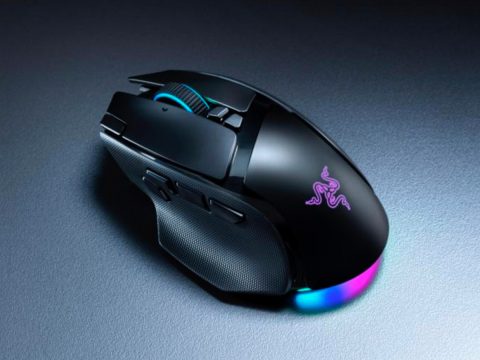
Linee marcate, numerosi pulsanti e illuminazione RGB: il Razer Basilisk V4 Pro conserva il carattere della serie e aggiunge una nuova rotella di scorrimento, un sensore aggiornato e più possibilità di personalizzazione. Sono caratteristiche che contano sia negli sparatutto sia quando si passa molte ore tra documenti e applicazioni professionali.
Macitynet l’ha ricevuto in anteprima assoluta per l’Italia e lo abbiamo provato per capire come si comporta nell’uso quotidiano.
Nella linea Razer, il Basilisk è uno dei modelli dal design più marcato: non ha le linee pulite e armoniose del Razer DeathAdder o del Razer Viper, per esempio, conservando tra l’altro l’illuminazione che invece è sparita negli altri modelli.
Pur avendo molti tasti, non punta alla stessa disposizione dei pulsanti del Razer Naga e mantiene un’identità precisa grazie all’incavo sinistro per il pollice. Al momento in cui scriviamo non ne esiste una versione per mancini; è inoltre tra i modelli più pesanti della famiglia.
La serie ha avuto numerose declinazioni nei suoi nove anni di storia: la versione 3, per esempio, proponeva oltre al Razer Basilisk V3, anche la versione Razer Basilisk V3 Pro e la versione Razer Basilisk Mobile, sia in versione total black che in quella bianca, oltre a diverse varianti occasionali e a tema.
Il Razer Basilisk V4 Pro continua la tradizione come mouse pensato soprattutto per gli sparatutto e per i giochi che richiedono molti comandi, ma può essere utile anche a chi cerca versatilità e precisione sul lavoro, magari per compiti grafici con software di modellazione 3D, di disegno vettoriale o per chi opera con monitor ad altissima risoluzione e ha bisogno di un mouse con un sensore capace di gestire correttamente il movimento ad alti DPI.
Nella scatola di cartone, piccola ma ben progettata, trova subito posto il mouse vero e proprio, accompagnato dal dongle USB-A (Razer, a quando il passaggio a USB-C?) e dal piccolo adattatore USB-A/USB-C rettangolare.
Più sotto, un cavo intrecciato molto ben realizzato USB-C/USB-A, un piccolo manuale cartaceo che racconta un po’ le funzioni principali e come eseguire i primi passi e il set di adesivi Razer.
Le operazioni iniziali sono molto semplici, su Windows 11 basta connettere il dongle USB-A al computer (direttamente o tramite adattatore) e il sistema rileva subito il tutto. Se i driver Synapse sono installati, l’app scarica i file necessari e dopo un riavvio tutto è pronto, se l’app non è installata, il sistema propone di scaricarla.