// CLUBIC — MOBILE & WEB
4 réglages Android désactivés par défaut dont vous ne pourrez plus vous passer
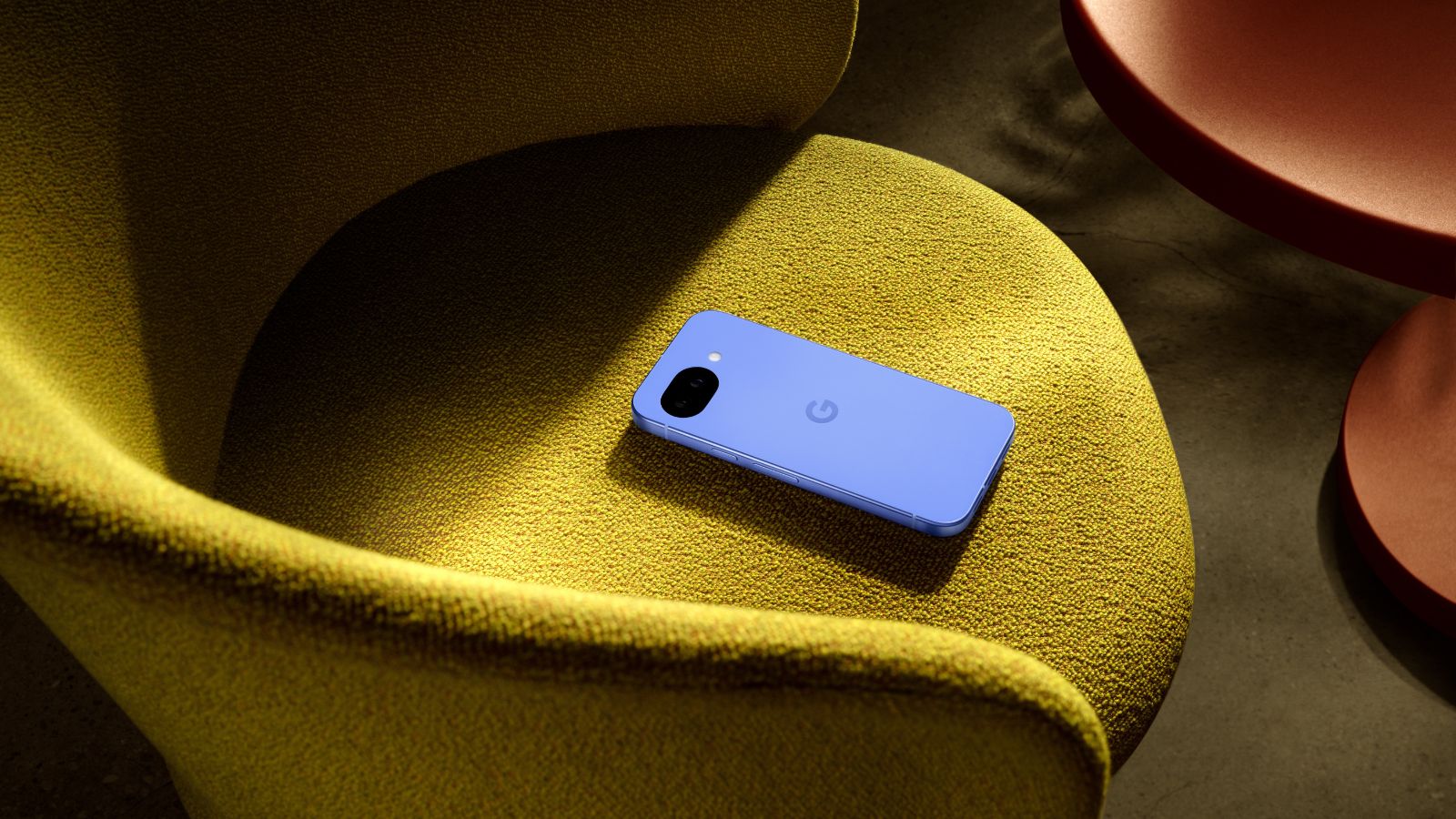
Saviez-vous qu’il suffit d’une petite minute pour booster les performances de votre smartphone Android ? Voici quatre réglages qui valent le détour.
Il est toutefois inutile d’attendre la prochaine mise à jour pour améliorer l’expérience de votre smartphone : certains paramètres bien cachés peuvent d’ores et déjà vous aider à booster ses performances.
Lancée avec Android 16, la Protection Avancée permet de verrouiller automatiquement votre téléphone en cas de vol, d’être averti par Chrome avant de visiter un site non sécurisé et de bloquer l’installation d’applis issues de sources inconnues. Google n’impose pas par défaut ce type de protection, mais si cela vous intéresse, sachez qu’il vous suffit de vous rendre dans « Paramètres » > « Sécurité et Confidentialité » > « Protection Avancée » et d’activer l’option « Protection de l'appareil ».
À noter, cela désactivera aussi le déverrouillage par montre connectée, mais c’est un petit prix à payer pour plus de sécurité.
Bien cachée dans les paramètres des développeurs, une option permet de supprimer les processus en arrière-plan : il suffit, après avoir débloqué le mode développeur, de chercher « Limite de processus en arrière-plan » et de cliquer sur « Aucun processus en arrière-plan ». Votre portable gagnera en autonomie et en réactivité. Cerise sur le gâteau, vous libérerez 2 Go de RAM.
Il y a toutefois une contrepartie : vos notifications prendront jusqu'à 10 secondes de plus pour arriver et certaines applications mettront 1 à 2 secondes de plus pour s'ouvrir. À vous de peser le pour et le contre.
Android joue toutes les animations à vitesse normale, mais si vous voulez que vos applications s'ouvrent plus vite, sachez que vous pouvez jouer sur le réglage « échelle d'animation ». Tapez ce terme dans la recherche de vos paramètres, cliquez sur « échelle d'animation des fenêtres », puis cliquez successivement sur les sections « échelle d'animation des fenêtres », « échelle d'animation des transitions » et « échelle d'animation de durée d'animation » et passez la vitesse d'animation de x 1 à x 0,5.
S’occuper de son smartphone, c'est bien, mais il ne faut pas oublier de veiller aussi sur ses yeux. Si vous avez un Pixel 10 ou un modèle supérieur, rendez-vous dans « Écran et commandes tactiles » > « Filtres de confort » et activez l’option « Affichage Confort ». Cette fonctionnalité, qui filtre la lumière bleue, est si pratique qu’on se demande pourquoi Google n’a pas choisi de l’activer par défaut.