// FRANDROID — MOBILE & WEB
macOS 26 : ce raccourci pratique pour mes copier-coller me simplifie la vie
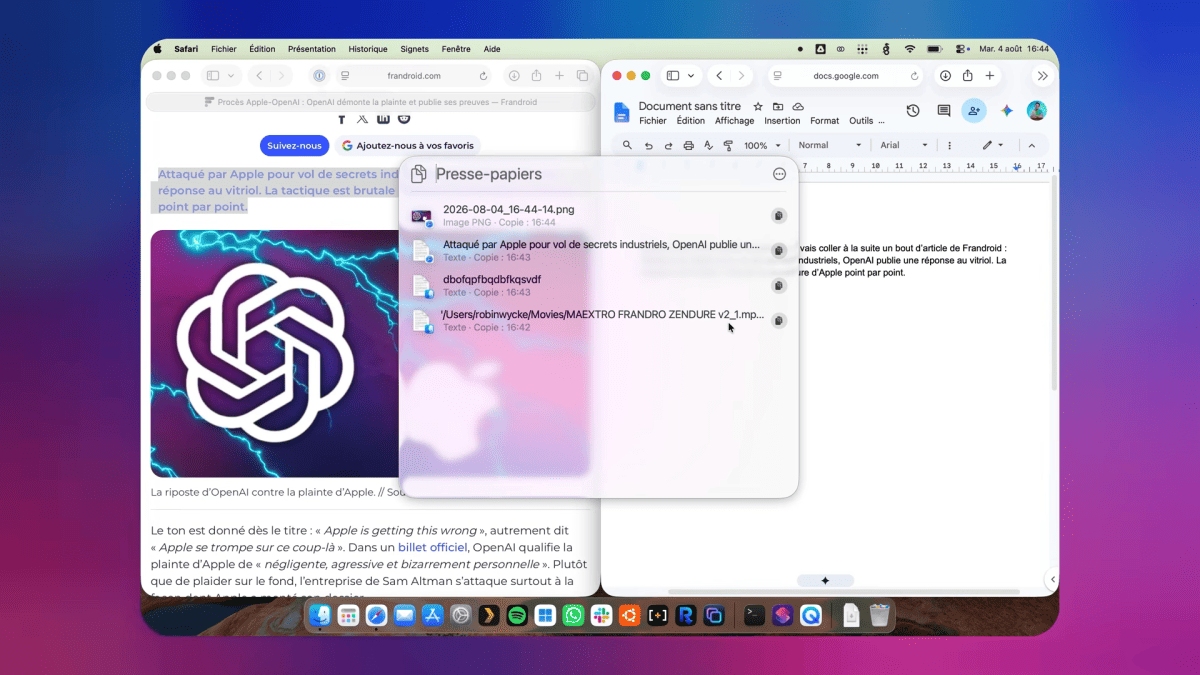
Nous avons récemment publié une vidéo sur quelques astuces macOS à connaître pour maîtriser à la perfection votre Mac ou MacBook. J’ai regardé la vidéo évidemment et puis j’ai rapidement remercié chaleureusement mon collègue Robin qui figure dedans. Il y présente en effet un raccourci fort pratique dans mon cas permettant d’accéder à l’historique du presse-papiers sur macOS 26 Tahoe.
Lien YouTube S’abonner à Frandroid
Ce contenu est bloqué car vous n’avez pas accepté les cookies et autres traceurs. Ce contenu est fourni par YouTube. Pour pouvoir le visualiser, vous devez accepter l’usage étant opéré par YouTube avec vos données qui pourront être utilisées pour les finalités suivantes : vous permettre de visualiser et de partager des contenus avec des médias sociaux, favoriser le développement et l’amélioration des produits d’Humanoid et de ses partenaires, vous afficher des publicités personnalisées par rapport à votre profil et activité, vous définir un profil publicitaire personnalisé, mesurer la performance des publicités et du contenu de ce site et mesurer l’audience de ce site (en savoir plus)
En cliquant sur « J’accepte tout », vous consentez aux finalités susmentionnées pour l’ensemble des cookies et autres traceurs déposés par Humanoid et ses partenaires.
Vous gardez la possibilité de retirer votre consentement à tout moment. Pour plus d’informations, nous vous invitons à prendre connaissance de notre Politique cookies.
Oui, mais voilà : au-delà des quelques repères à prendre, des quelques habitudes ici et là à changer, il y a un détail qui me frustrait beaucoup : la gestion de l’historique du presse-papiers.
À divers moments de la journée, il peut m’arriver de copier deux liens successivement afin de les coller l’un après l’autre dans un document ou un message par exemple. C’est une habitude que j’ai prise sur Windows grâce à un raccourci que j’affectionne beaucoup : Windows + V. Celui-ci permet d’afficher l’historique du presse-papiers. Concrètement, une petite fenêtre apparaît où s’affichent tous les éléments que vous avez copiés depuis le début de votre session. Et sur Mac, je ne retrouvais pas ça.
Grâce à la vidéo de mon collègue Robin, j’ai trouvé une béquille intéressante via la fonction Spotlight. En utilisant le raccourci Cmd + Espace, on accède à la barre de recherche toujours utile sur macOS. Or, je n’y avais jamais fait attention, mais sur la droite de ladite barre de recherche, on peut voir quatre boutons :
Vous l’aurez compris, c’est de ce dernier, situé tout à droite, qui m’intéresse ici. La première fois que vous cliquez dessus, vous verrez qu’il faut autoriser Spotlight à afficher l’historique du presse-papiers de macOS.
Une fois que vous avez accepté, vous retrouverez, dans cette fenêtre, tous les éléments que vous avez copiés. Et ce, pendant 8 heures par défaut, mais vous pouvez changer les réglages dans les paramètres système pour régler ce délai à 30 minutes ou à 7 jours. L’historique fonctionne pour du texte, des liens et des images. C’est donc très pratique pour des allers-retours d’une application à l’autre.