// FRANDROID — HARDWARE & GADGET
J’ai installé SteamOS sur ma ROG Xbox Ally : pourquoi je ne reviendrai plus en arrière
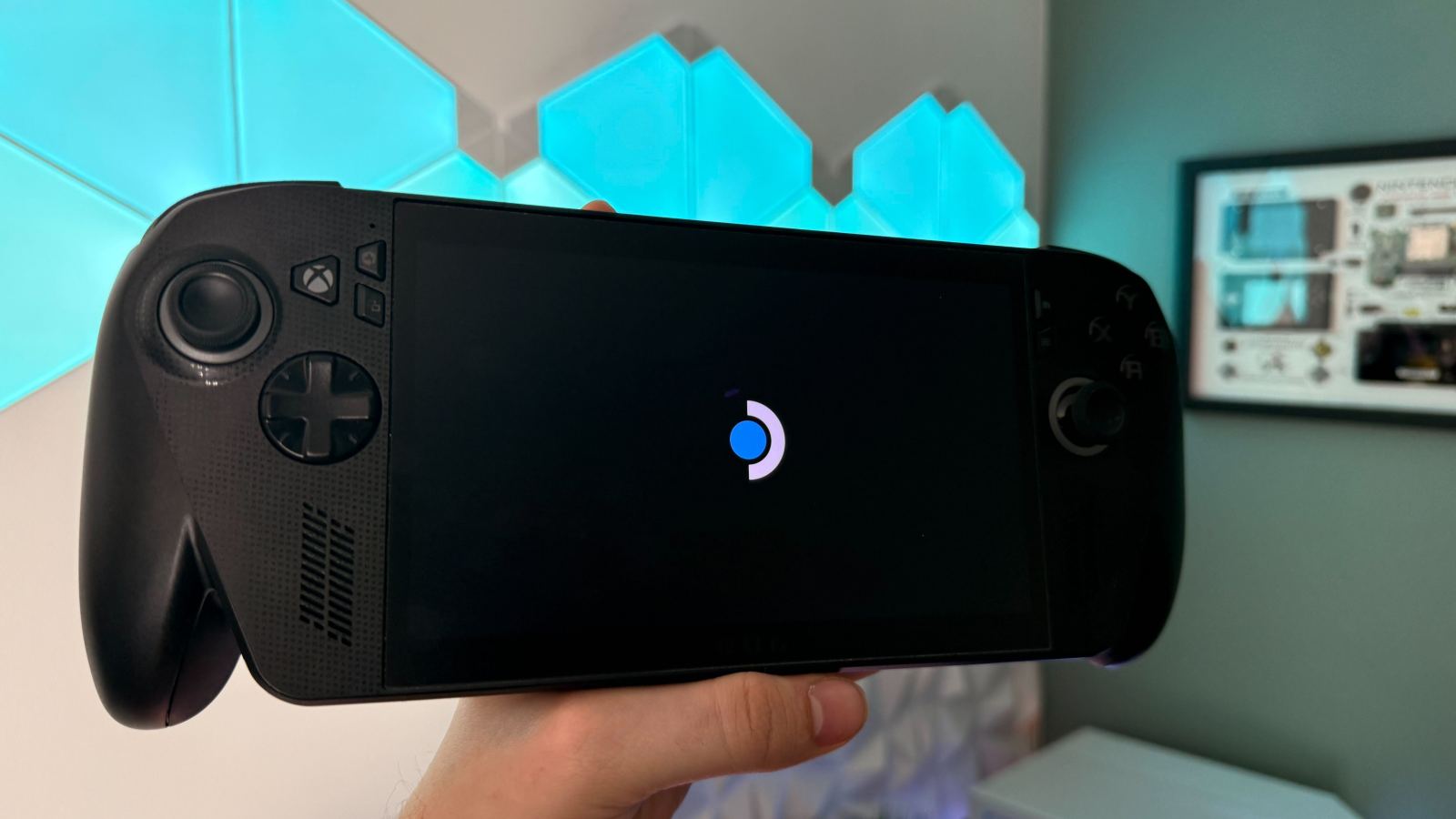
Étant un grand utilisateur du Steam Deck depuis ses débuts, j’ai voulu tenter l’aventure Windows sur console portable avec la ROG Xbox Ally X et ses belles promesses.
Cependant, au bout de quelques mois d’utilisation, je me suis rendu compte que je passais presque plus de temps à gérer les multiples mises à jour nécessaires au bon fonctionnement de la console portable qu’à y jouer.
Car oui, si vous souhaitez profiter d’une bonne expérience de jeu sur les consoles Asus conçues en partenariat avec Microsoft, il faut enchaîner :
En bref, il est indispensable d’instaurer une véritable petite routine d’entretien, comme sur n’importe quel PC classique. Sauf que cette console ne répond théoriquement qu’à un seul besoin : lancer une partie rapide sur le canapé ou en déplacement.
Avec la sortie de SteamOS 3.8, Valve a mis les petits plats dans les grands. Cette mise à jour « magique » permet enfin d’offrir une véritable expérience native sous SteamOS aux consoles d’Asus.
Auparavant, il fallait passer par des distributions tierces comme Bazzite ou ChimeraOS. Si elles offrent déjà une excellente alternative grâce au dévouement des nombreux bénévoles qui y contribuent, elles restent, à mon sens, des solutions pensées par des passionnés pour des passionnés.
Concrètement, SteamOS 3.8 apporte de nombreuses améliorations pour la Xbox Ally (ainsi que pour d’autres consoles portables similaires) :
Valve a donc réussi l’exploit de délivrer une version de SteamOS enfin assez stable sur la Xbox Ally pour être testée au quotidien, et c’est précisément ce que j’ai voulu faire : un Steam Deck Pro grâce à un APU surboosté épaulé par 24 Go de mémoire partagée et un écran VRR pris en charge nativement.
SteamOS s’installe très simplement : il suffit d’une clé USB et d’un moyen de la connecter à la console (via un hub USB-C ou avec une clé directement en USB-C). Attention cependant : en suivant ces étapes, SteamOS remplacera intégralement Windows 11. Pensez donc à sauvegarder vos données et vos parties en cours pour éviter toute perte.
Il suffit ensuite de télécharger l’image de SteamOS 3.8 sur le site officiel de Steam à cette adresse et d’utiliser balenaEtcher pour préparer votre clé USB (ou Rufus) avec le programme d’installation.