// CLUBIC — HARDWARE & GADGET
Vous oubliez toujours vos raccourcis clavier ? Voici l’antisèche qu’il vous faut sur Windows 11
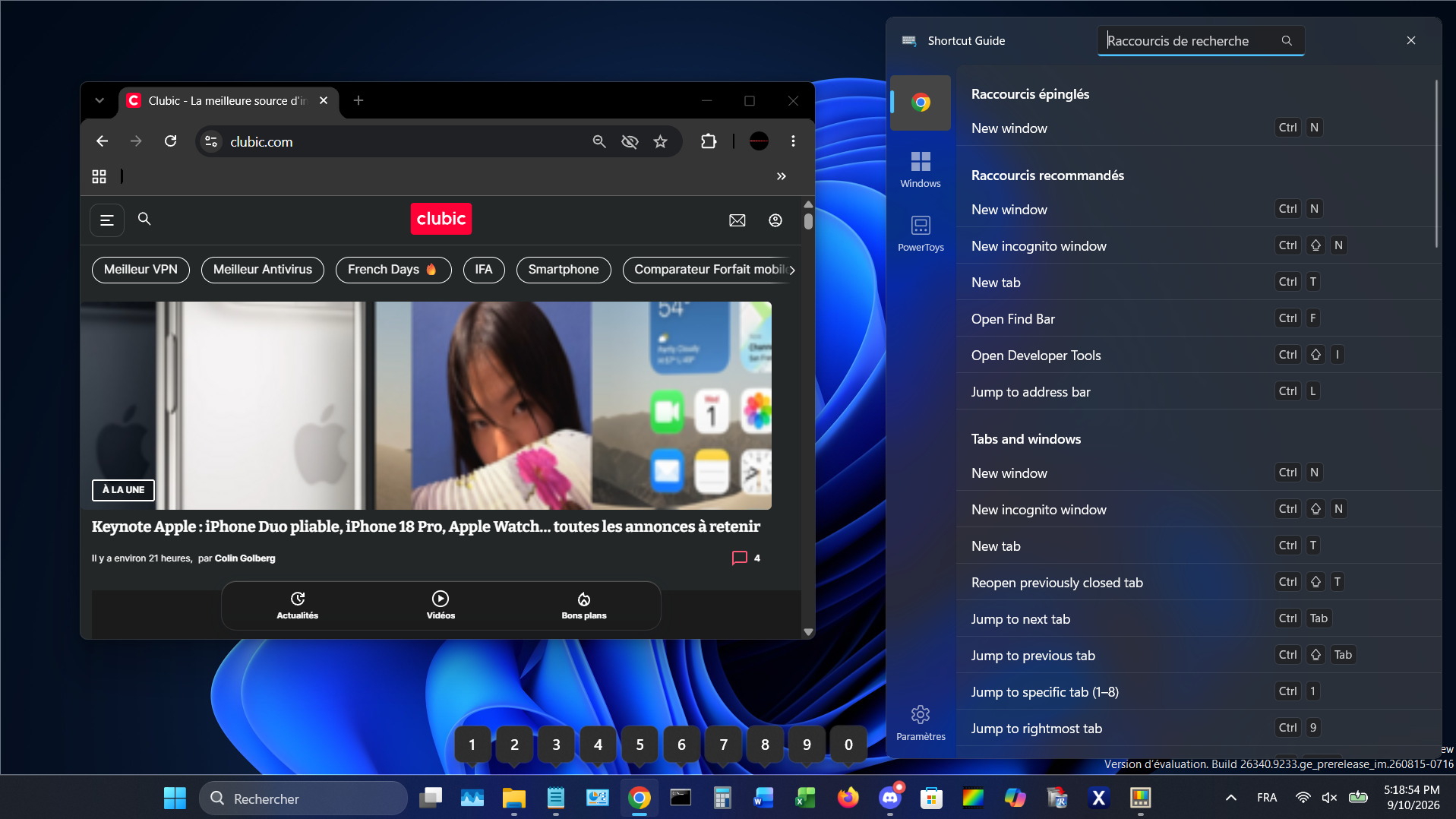
Windows 11 regorge de raccourcis clavier très pratiques, à condition de s’en souvenir. Intégré aux PowerToys, Shortcut Guide se charge justement de vous les rappeler au moment opportun.
Vous connaissez Ctrl + C, Ctrl + V, probablement Alt + Tab, et puis… Trou de mémoire. Dommage, car Windows 11 et les applications que vous utilisez chaque jour cachent quantité de raccourcis capables de vous épargner de cliquer à tout va sur votre souris. Plutôt que de les apprendre comme une table de multiplication, PowerToys propose un pense-bête bienvenu avec Shortcut Guide. Le module sait même repérer l’application active pour adapter la liste qu’il vous propose. Malin.
Le nom vend assez bien la mèche. Shortcut Guide regroupe les raccourcis clavier de Windows et de nombreuses applications dans une même fenêtre consultable à la demande.
À l’origine, le module s’en tenait essentiellement au rôle d’aide-mémoire plutôt rudimentaire. Les dernières mises à jour l’ont toutefois sérieusement enrichi : il peut désormais identifier l’application ouverte au premier plan et adapter son contenu en conséquence. Shortcut Guide est déjà compatible avec une belle brochette de logiciels, parmi lesquels Edge, Chrome, Firefox, Brave, Word, Excel, Outlook, Teams, Slack, Discord, Visual Studio Code, Windows Terminal, Photoshop, Figma ou encore 1Password.
Tout est classé par catégories et surmonté d’un moteur de recherche, tandis que vous pouvez épingler en tête de liste les raccourcis que vous utilisez le plus souvent. Pratique pour cette combinaison de quatre touches que vous trouvez formidable chaque fois que vous la redécouvrez, avant de l’oublier trois minutes plus tard.
Si vous n’avez pas encore installé la boîte à outils de Microsoft, commencez donc par la télécharger et installer PowerToys sur votre PC. Vous pouvez aussi passer par WinGet à l’aide de la commande suivante :
winget install --id Microsoft.PowerToys --source winget
Une fois PowerToys lancé, rendez-vous dans Outils système > Shortcut Guide, puis activez le module à l’aide de l’interrupteur prévu à cet effet.
Par défaut, le guide s’ouvre avec le raccourci Windows + Maj + /. Oui, il faut donc connaître un raccourci pour retrouver ses raccourcis, et pas le plus simple. Personne n’a dit que l’informatique renoncerait totalement à ses petites contradictions. Vous pouvez malgré tout le modifier en cliquant sur l’icône dédiée.
Une fois la combinaison saisie, Shortcut Guide s’affiche dans une fenêtre indépendante. Dans la colonne de gauche, vous retrouvez Windows et PowerToys, ainsi que l’application active lorsqu’elle est prise en charge par le module.