// CLUBIC — MOBILE & WEB
Marre des fenêtres qui se chevauchent ? Voici comment mieux organiser votre Bureau sur Windows 11
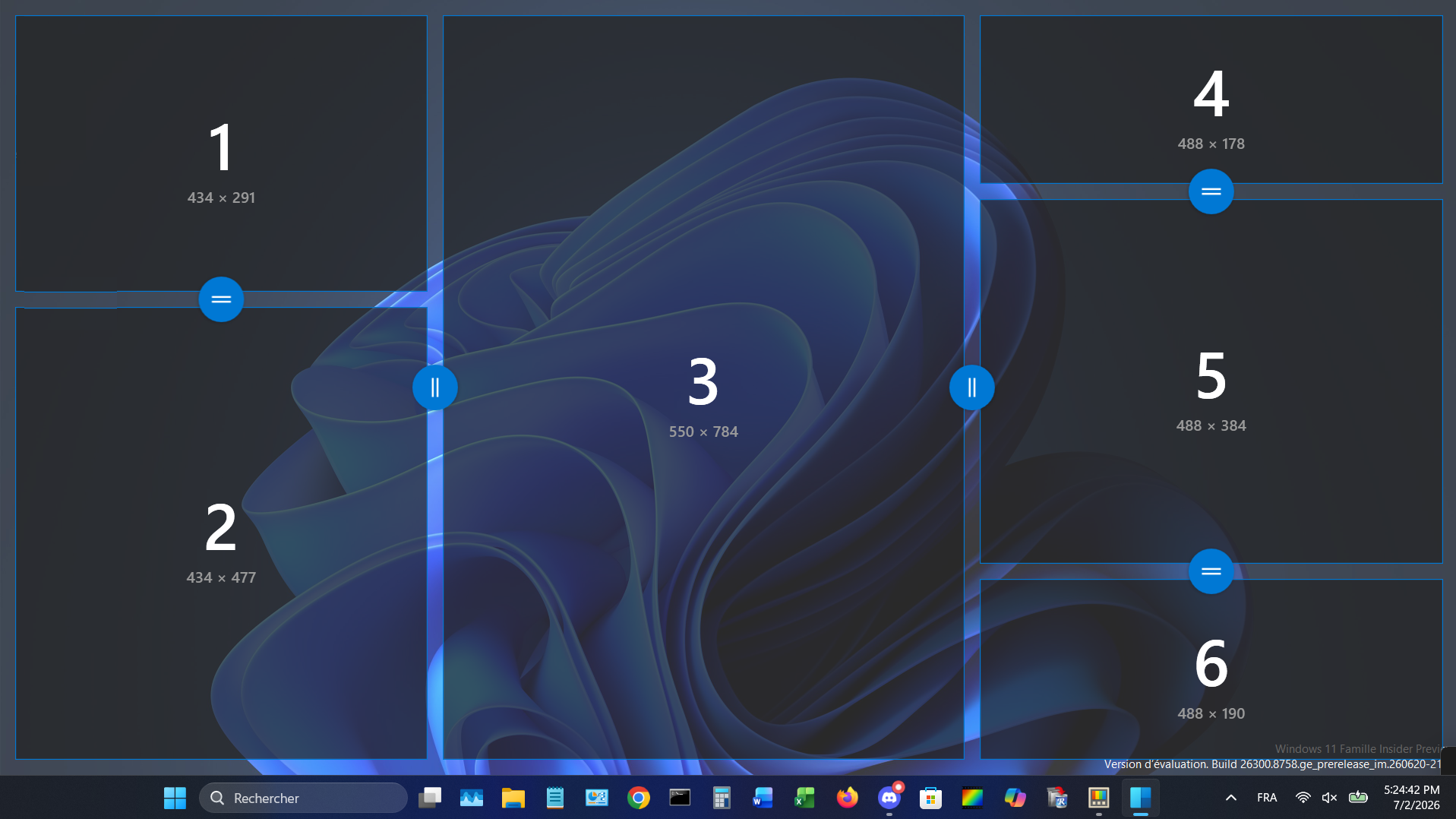
Votre écran déborde de fenêtres ouvertes et vous passez vos journées à les déplacer, les agrandir et les réduire ? FancyZones, l’un des outils intégrés à Microsoft PowerToys, permet justement de créer des espaces sur mesure pour organiser le Bureau comme vous l’entendez.
Windows sait déjà accrocher deux à quatre fenêtres côte à côte. L’option s’appelle Snap Layouts, elle est arrivée avec Windows 11, mais aussi pratique soit-elle pour agencer à la va-vite un navigateur, un traitement de texte ou une boîte mail sur le Bureau, on a tôt fait de toucher à ses limites lorsqu’il faut jongler entre des dizaines de fenêtres que l’on aimerait toutes garder à l’œil.
C’est encore plus vrai sur une configuration multi-écrans, qui permet certes de garder ses applications en visu, de passer plus vite de l’une à l’autre, d’éviter les allers-retours permanents dans la barre des tâches et d’étaler un peu son espace de travail, jusqu’à ce que le bazar reprenne très vite ses droits. Pour reprendre la main, PowerToys propose justement FancyZones, un outil capable de créer des emplacements personnalisés où épingler ses fenêtres selon ses propres habitudes.
FancyZones est un gestionnaire de fenêtres intégré à PowerToys. Son rôle n’est pas de remplacer les raccourcis de Windows, mais d’offrir plus de contrôle sur la manière dont les fenêtres occupent l’écran.
Au lieu de se contenter des modèles proposés par Snap Layouts, on crée son propre plan de travail, compartimenté en zones personnalisées. Elles peuvent être symétriques, décalées, larges ou étroites, pensées pour un écran horizontal, un écran vertical ou un second moniteur dédié à certaines applications. Une fois le modèle prêt, il suffit de déplacer une fenêtre vers l’un des emplacements définis pour qu’elle s’y cale proprement.
C’est particulièrement utile quand on travaille toujours avec le même petit écosystème d’applications ouvertes. Navigateur à gauche, notes à droite, messagerie dans une colonne, Explorateur dans un coin, visio sur un écran secondaire : chacun et chacune peut créer une disposition adaptée à ses habitudes.
Avant de pouvoir utiliser FancyZones, il faut évidemment installer Microsoft PowerToys. L’outil est gratuit : vous pouvez le télécharger directement, ou le récupérer via WinGet si vous préférez passer par le terminal.
Une fois PowerToys installé, ouvrez l’application. Dans le volet de gauche, cliquez sur Fenêtrage et disposition, puis sur FancyZones.
Activez l’interrupteur FancyZones si ce n’est pas déjà fait.
Cliquez ensuite sur Ouvrir l’éditeur de disposition. C’est la fenêtre la plus importante de FancyZones : elle permet de choisir la manière dont votre écran sera découpé.
Deux options s’offrent à vous. Vous pouvez partir d’un modèle déjà proposé par PowerToys, ou créer une disposition personnalisée.