// FRANDROID — GAMING
GTA 6 : les 5 réglages TV à faire sur PS5 et Xbox Series pour en profiter au maximum
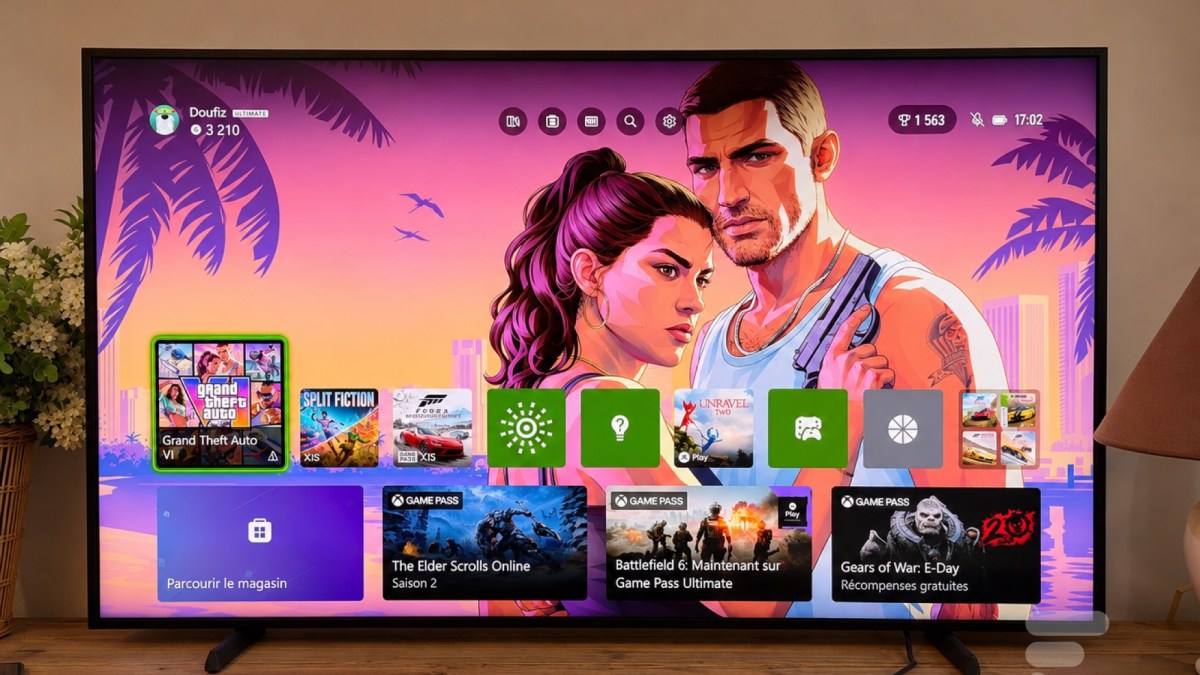
Que votre téléviseur soit neuf ou qu’il serve déjà pour d’autres jeux, ses réglages ne sont pas forcément les bons pour GTA 6. Par défaut, un TV applique en effet des traitements qui retardent l’affichage et modifient les couleurs. Les cinq étapes suivantes se règlent en quelques minutes, dans l’ordre, depuis les menus du téléviseur et ceux de la console.
Pour aller plus loin
GTA 6 sur PS5 : les réglages indispensables à appliquer avant jeudi pour jouer dans les meilleures conditions
Réglage 1 : le port HDMI. Branchez la console sur un port HDMI 2.1 du téléviseur. Ces prises portent souvent la mention « 4K 120 Hz », « 144 Hz », « 165 Hz » ou « Game ». La mention « eARC » ne suffit pas : elle concerne le retour audio, et sur certains modèles le port eARC n’accepte pas le 4K à 120 Hz.
Utilisez aussi un câble HDMI Ultra High Speed, car un ancien câble peut empêcher le passage en 4K à 120 Hz.
Rockstar a toutefois confirmé que GTA 6 vise 30 images par seconde sur toutes les consoles, PS5 Pro comprise, sans mode performance au lancement. Le VRR synchronise la fréquence de la dalle sur le rythme réel du jeu, mais sa plage commence en général à 40 ou 48 Hz. À 30 images par seconde, son effet est donc très limité. Le laisser sur Automatique ne pose toutefois aucun problème.
N’attendez pas, en revanche, de mode plus fluide par mise à jour : ce mercredi 18 novembre, Marc Chambers, directeur de production technologique chez Rockstar, a écarté auprès de Kotaku tout mode à 40 ou 60 images par seconde sur les consoles actuelles, car leur processeur n’est pas assez puissant pour la simulation du jeu.
Pour aller plus loin
GTA 6 : pourquoi même la PS5 Pro est incapable de dépasser les 30 FPS
Réglage 2 : le mode Jeu. Ouvrez les paramètres d’image et choisissez le mode Jeu, appelé Optimiseur de jeu chez LG. Il coupe une partie des traitements d’image et réduit la latence, c’est-à-dire le délai entre l’appui sur la manette et la réaction à l’écran. Si le téléviseur gère l’ALLM, il bascule seul dans ce mode lorsqu’il détecte la console. Vérifiez tout de même dans les menus que ce paramètre est bien actif.
Le Black Friday est lancé sur l’univers Apple. Sur Back Market, profitez de promotions sur les iPhone, MacBook, iPad, AirPods et Apple Watch. Chaque appareil est soumis à jusqu’à 100 points de contrôle qualité et est livré avec une garantie de 12 mois. De quoi profiter de performances comparables à celles d’un produit neuf.
Réglage 3 : désactiver l’interpolation de mouvement. Selon les marques, elle s’appelle TruMotion (LG), Motionflow (Sony) ou Clarté de l’image (Samsung). Cette fonction crée des images intermédiaires pour lisser l’animation. En jeu, elle ajoute du retard et peut provoquer des défauts autour des personnages et des véhicules. Le mode Jeu la coupe souvent, mais il reste conseillé de vérifier dans les menus avancés.