// MACITYNET — MOBILE & WEB
Troppe immagini delle chat su iPhone? Come ritrovare i tuoi scatti
Questo sito contiene link di affiliazione per cui può essere compensato
Foto delle chat, screenshot e immagini salvate dalle app possono rendere più difficile ritrovare i propri scatti: con iOS 27 possiamo filtrare la libreria dell’iPhone e scegliere quali contenuti visualizzare.
Il problema si presenta soprattutto quando salviamo spesso immagini ricevute su WhatsApp, Telegram e altri servizi. Nella stessa griglia finiscono fotografie delle vacanze, meme, ricevute e schermate: per ritrovare uno scatto recente può essere utile restringere temporaneamente la selezione.
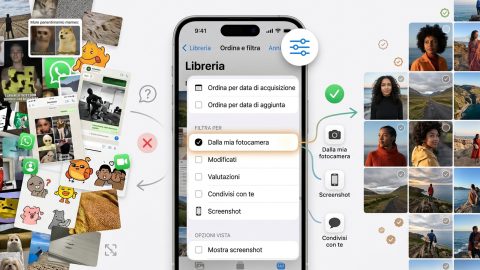
Nell’app Foto di iOS 27, il menu Ordina e filtra permette di selezionare diverse categorie di contenuti. Per visualizzare gli scatti della fotocamera, procedete così:
Il filtro modifica gli elementi mostrati nella griglia. Le altre immagini restano nella libreria: questa operazione non le cancella, non libera spazio e non modifica le impostazioni di salvataggio delle app di messaggistica.
Per tornare a vedere tutti i contenuti, aprite nuovamente il menu e scegliete Rimuovi filtri. Potete anche combinare più filtri, ad esempio per restringere ulteriormente la selezione in base al tipo di contenuto.
Come spiega il manuale Apple dedicato all’organizzazione della libreria, nello stesso menu possiamo scegliere anche l’ordine delle immagini. Data di aggiunta mette in fondo alla libreria i contenuti inseriti più recentemente; Data di acquisizione segue invece la data dello scatto o della registrazione.
La differenza si nota quando riceviamo oggi una fotografia scattata mesi prima: con il primo ordinamento la ritroviamo tra gli ultimi elementi aggiunti, mentre con il secondo viene collocata nel periodo in cui è stata scattata.
Dal menu Ordina e filtra, aprite Opzioni vista. Qui potete scegliere se mostrare nella libreria gli Screenshot, gli elementi Dal mio Mac e quelli Condivisi con te tramite Messaggi. Toccate la relativa voce per nasconderli dalla visualizzazione e selezionatela nuovamente per farli ricomparire.
Se volete anche evitare che nuove immagini ricevute nelle chat vengano salvate in Foto, occorre intervenire nelle impostazioni dell’app interessata: nella nostra guida spieghiamo come impedire a WhatsApp di salvare automaticamente foto e altri media, anche per singole conversazioni.