// MACITYNET — MOBILE & WEB
Come sfruttare gli angoli attivi sul Mac e impedire di richiamarli per errore
Questo sito contiene link di affiliazione per cui può essere compensato
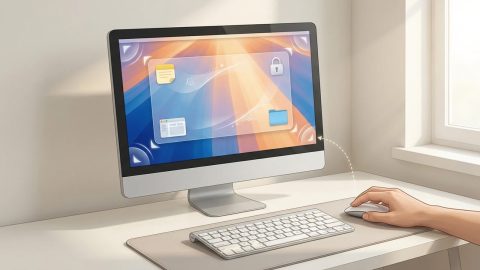
Gli angoli attivi del Mac permettono di bloccare lo schermo, mostrare la Scrivania o aprire una nota con un semplice movimento del mouse. C’è però un problema: basta spostare involontariamente il puntatore in un angolo per avviare un comando indesiderato. macOS offre una soluzione poco conosciuta che permette di mantenere queste scorciatoie senza rischiare di attivarle per errore.
La funzione Angoli attivi trasforma i quattro angoli dello schermo in punti dai quali richiamare rapidamente alcune operazioni di macOS. Si può, ad esempio, avviare il salvaschermo dall’angolo superiore sinistro oppure bloccare il Mac spostando il puntatore nell’angolo inferiore destro.
Un’altra possibilità consiste nell’associare un angolo alla funzione Scrivania, utile quando si lavora con molte finestre aperte e si desidera accedere rapidamente ai file presenti sul Desktop. Oppure si può richiamare Mission Control per visualizzare le finestre e gli spazi di lavoro.
Per impostazione predefinita, macOS può utilizzare l’angolo inferiore destro per Nota rapida. Avvicinando il puntatore a quell’angolo si richiama una nota nella quale inserire appunti, collegamenti e informazioni da recuperare successivamente. Questa funzione fa parte delle possibilità introdotte con macOS Monterey e le sue Note rapide.
Per attivare o modificare gli angoli attivi in macOS bastano pochi passaggi. È possibile assegnare una funzione diversa a ciascuno dei quattro angoli dello schermo, oppure lasciarne alcuni disattivati.
Tra le funzioni disponibili ci sono Mission Control, Scrivania, Centro Notifiche, salvaschermo e schermata di blocco. Le opzioni possono variare in base alla versione di macOS. La procedura è confermata anche nella documentazione ufficiale Apple dedicata alle impostazioni Scrivania e Dock.
Ad esempio, scegliendo Scrivania per l’angolo superiore sinistro, sarà sufficiente spostare il puntatore in quella posizione per nascondere temporaneamente le finestre e visualizzare il Desktop.
Gli angoli attivi sono comodi, ma possono diventare fastidiosi quando il puntatore raggiunge accidentalmente uno degli angoli dello schermo. Può capitare, ad esempio, di bloccare il Mac mentre si sposta il mouse oppure di richiamare la Scrivania mentre si sta lavorando in un’applicazione.
Per impedire queste attivazioni involontarie, macOS permette di associare agli angoli attivi uno o più tasti modificatori: Comando (⌘), Opzione (⌥), Maiuscole (⇧) e Ctrl (⌃).