// CLUBIC — HARDWARE & GADGET
La nouvelle barre des tâches de Windows 11 n’est pas encore disponible sur votre PC ? Voici comment forcer son activation
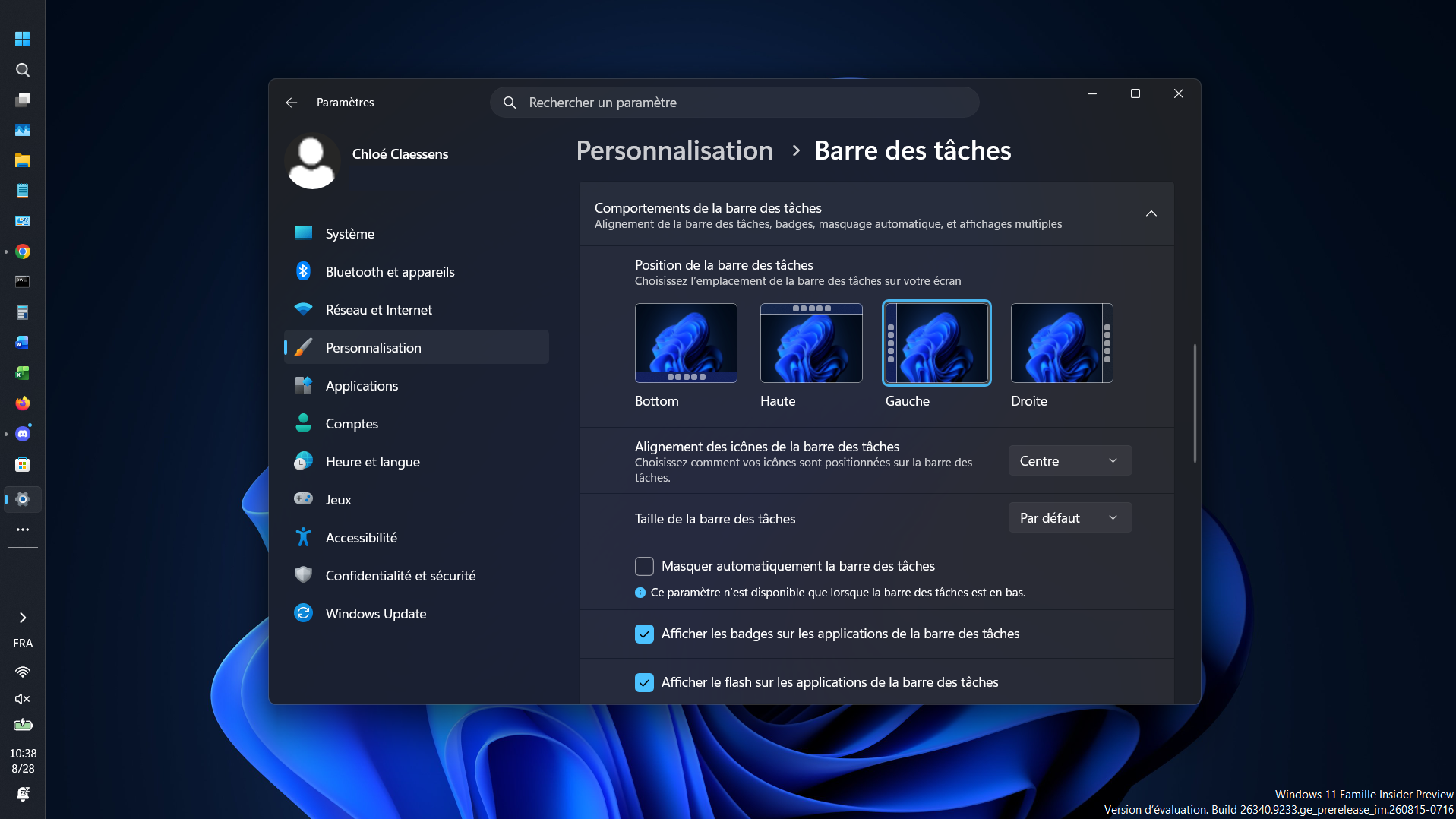
La barre des tâches de Windows 11 sait enfin quitter le bas de l’écran et vraiment rétrécir, mais Microsoft active encore ces nouveautés au compte-gouttes. Si votre PC fait partie des laissés-pour-compte, on vous explique comment forcer le système à les débloquer.
Si vous faites partie des braves à avoir déjà installé KB5120998 malgré les premiers couacs signalés, ne vous attendez pas forcément à voir apparaître aussitôt les nouveaux réglages de la barre des tâches. Microsoft les distribue progressivement sur Windows 11 24H2 et 25H2, si bien que deux PC parfaitement à jour peuvent encore afficher des options différentes. Pas envie d’attendre votre tour ? Les fonctions sont déjà présentes dans le système, et quelques commandes ViVeTool suffisent à les réveiller.
Depuis sa dernière mise à jour facultative, Windows 11 sait placer la barre des tâches en haut, à gauche ou à droite de l’écran, mais aussi réduire réellement sa hauteur et celle de ses icônes. Deux fonctions longtemps réclamées, désormais intégrées à KB5120998, même si Microsoft n’a pas encore ouvert les vannes sur tous les PC.
Commencez donc par jeter un œil dans Paramètres > Personnalisation > Barre des tâches > Comportements de la barre des tâches. Si les options Position de la barre des tâches et Taille de la barre des tâches apparaissent déjà, vous pouvez vous arrêter là. Dans le cas contraire, ViVeTool va permettre d’aller chercher ce que Microsoft préfère encore garder sous cloche.
ViVeTool permet d’activer les deux feature flags qui contrôlent le repositionnement et le format réduit de la barre des tâches. L’outil n’est pas développé par Microsoft, mais la manipulation est réversible : vous pourrez réinitialiser ces mêmes identifiants pour annuler les modifications.
Rendez-vous sur la page GitHub officielle de ViVeTool et récupérez la dernière version correspondant à votre PC. Choisissez l’archive IntelAmd pour une machine équipée d’un processeur Intel ou AMD, ou SnapdragonArm64 pour un PC Windows on Arm compatible.
Décompressez ensuite l’archive dans un dossier facile à retrouver, sur le Bureau par exemple.
Ouvrez le menu Démarrer, recherchez Invite de commandes, puis cliquez sur Exécuter en tant qu’administrateur.
Dans la fenêtre qui s’ouvre, placez-vous dans le dossier de ViVeTool à l'aide de la commande cd. Dans notre exemple, nous ciblons le chemin suivant :
Pour activer le repositionnement et la petite barre des tâches, saisissez maintenant la commande suivante :