// MACITYNET — MOBILE & WEB
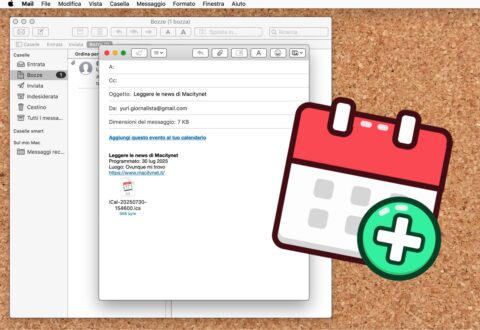
Come creare il pulsante Aggiungi al Calendario nelle mail da inviare
Questo sito contiene link di affiliazione per cui può essere compensato
Avete presente quel pulsante “Aggiungi al Calendario” che compare spesso nelle email con inviti a webinar, eventi o appuntamenti online? Basta un click e il promemoria finisce direttamente nel vostro calendario digitale, con tanto di notifica. Ecco: in questo articolo vi spieghiamo come crearne uno da inserire nelle vostre email, in modo semplice e gratuito.
Perché diciamolo: a meno di avere una memoria di ferro, per ricordarci di partecipare a qualcosa abbiamo due opzioni: fare un nodo al fazzoletto o segnarcelo in agenda. Se usate ancora quella di carta, saltate pure al prossimo articolo. Ma se anche voi delegate tutto all’app Calendario, al calendario di Outlook o a quello di Google, allora siete nel posto giusto.
Non sottovalutate questo strumento perché, come avrete probabilmente già provato sulla vostra pelle, dal punto di vista del destinatario facilita enormemente la creazione del promemoria, mentre per l’organizzatore può fare la differenza tra una partecipazione reale (in quanto riduce il rischio di dimenticare l’evento) e uno stringato “vedrò se riesco”; oltre a dimostrare una certa professionalità e cura dei dettagli. Inoltre vi permette di aggiungere dettagli (indirizzi, link, note) che saranno più facili da ritrovare nel proprio programma giornaliero piuttosto che in una mail.
 Sostanzialmente si tratta di creare l’evento nel proprio calendario, completo di tutti i dettagli, e di condividerlo poi sotto forma di link.
Di seguito vi indichiamo in maniera schematica i passaggi da seguire, sia per chi usa Apple Calendar, sia per chi preferisce affidarsi al servizio di Google.
La demo che vi mostriamo è stata realizzata su Mac, ma il procedimento è pressoché lo stesso anche su iPhone e iPad.
Si aprirà l’app Mail al cui interno troverete una descrizione ben formattata dell’evento e, tra gli alleg
Sostanzialmente si tratta di creare l’evento nel proprio calendario, completo di tutti i dettagli, e di condividerlo poi sotto forma di link.
Di seguito vi indichiamo in maniera schematica i passaggi da seguire, sia per chi usa Apple Calendar, sia per chi preferisce affidarsi al servizio di Google.
La demo che vi mostriamo è stata realizzata su Mac, ma il procedimento è pressoché lo stesso anche su iPhone e iPad.
Si aprirà l’app Mail al cui interno troverete una descrizione ben formattata dell’evento e, tra gli alleg