// MACITYNET — MOBILE & WEB
iOS aggiornato a iOS 27, cinque impostazioni da regolare subito
Questo sito contiene link di affiliazione per cui può essere compensato
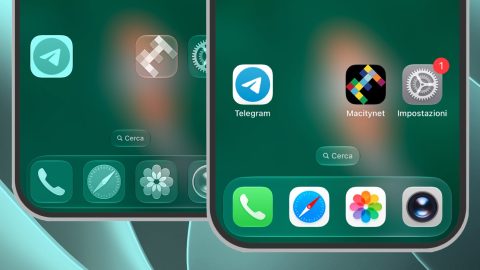
Con iOS 27 Apple continua a sviluppare l’interfaccia Liquid Glass introdotta lo scorso anno, ma questa volta lascia agli utenti più libertà nel decidere quanto debba essere evidente. La novità più importante è un cursore che permette di ridurre progressivamente la trasparenza di menu, notifiche e controlli, senza dover scegliere soltanto tra due configurazioni predefinite.
Non è però l’unica regolazione utile per chi, dopo l’aggiornamento, preferisce ritrovare un iPhone più simile a quello utilizzato negli anni precedenti. Alcune impostazioni arrivano da iOS 26, altre risalgono addirittura alla trasformazione della schermata di blocco iniziata con iOS 16.
Già con iOS 26 avevamo raccolto alcune impostazioni da controllare subito dopo l’aggiornamento. Con iOS 27 possiamo restringere il campo a cinque interventi che modificano immediatamente l’aspetto dell’iPhone o uno dei gesti che utilizziamo più spesso.
 È la regolazione da provare per prima. Liquid Glass è arrivato con iOS 26 portando trasparenze, rifrazioni e superfici simili al vetro in buona parte dell’interfaccia. Con iOS 26.1 Apple aveva già aggiunto la possibilità di scegliere una versione più opaca; iOS 27 trasforma invece questa scelta in una regolazione continua.
Si trova in Impostazioni > Aspetto > Liquid Glass. Spostando il cursore verso destra aumenta la tinta del materiale e diminuisce l’effetto trasparente; verso sinistra Liquid Glass diventa invece più chiaro.
Chi vuole ritrovare un’interfaccia
È la regolazione da provare per prima. Liquid Glass è arrivato con iOS 26 portando trasparenze, rifrazioni e superfici simili al vetro in buona parte dell’interfaccia. Con iOS 26.1 Apple aveva già aggiunto la possibilità di scegliere una versione più opaca; iOS 27 trasforma invece questa scelta in una regolazione continua.
Si trova in Impostazioni > Aspetto > Liquid Glass. Spostando il cursore verso destra aumenta la tinta del materiale e diminuisce l’effetto trasparente; verso sinistra Liquid Glass diventa invece più chiaro.
Chi vuole ritrovare un’interfaccia