// CLUBIC — HARDWARE & GADGET
Votre pilote graphique pose problème ? Grâce à cet outil, vous repartez sur une installation propre !
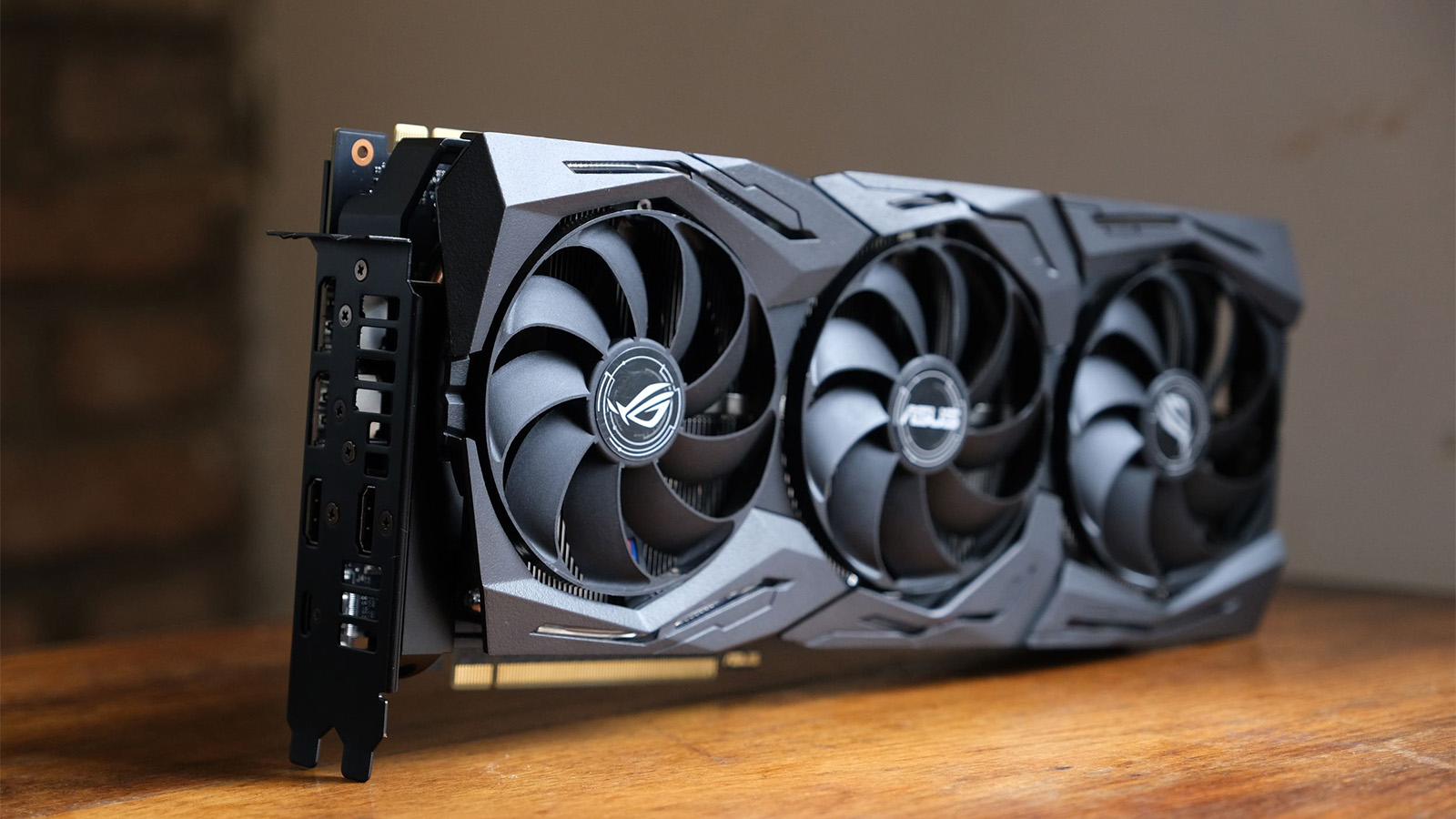
Changer de carte graphique ou simplement mettre à jour son pilote peut parfois réserver de mauvaises surprises. Installation qui échoue, bugs d’affichage ou conflit avec une ancienne version, plusieurs problèmes peuvent apparaître. Display Driver Uninstaller permet alors de supprimer en profondeur les composants et résidus de l'ancien pilote afin de repartir sur une installation propre.
Il ne s’agit toutefois pas d’un outil à utiliser à chaque mise à jour. Display Driver Uninstaller intervient surtout lorsque quelque chose s’est mal passé, lorsqu'une désinstallation classique ne suffit pas ou lors d'un changement de fabricant de GPU. L'utilitaire supprime les principaux éléments associés au pilote graphique afin d’éviter qu’une ancienne installation ne vienne perturber la suivante.
Avec Display Driver Uninstaller, il faut commencer par sélectionner le fabricant du pilote graphique que l’on souhaite supprimer. NVIDIA, AMD et Intel sont pris en charge, tout comme certains GPU Qualcomm et Lisuan dans les versions récentes du logiciel. Il reste ensuite à choisir le type de nettoyage souhaité.
Le logiciel peut supprimer les fichiers, dossiers, entrées de la base de registre et autres composants liés à l'installation du pilote. Le nettoyage n'est toutefois pas nécessairement absolu : DDU peut volontairement conserver certains éléments OEM ou composants spécifiques lorsque leur suppression risque de perturber le fonctionnement de la machine.
Le cas typique est celui d’un changement de fabricant de carte graphique, par exemple lors d'un passage d'AMD à NVIDIA ou inversement. Display Driver Uninstaller permet alors de supprimer les pilotes de l'ancien GPU avant d'installer ceux du nouveau matériel. L'outil peut également être utile lorsqu'une mise à jour provoque des dysfonctionnements ou qu'une nouvelle installation refuse de fonctionner correctement.
En revanche, remplacer une carte graphique par un autre modèle utilisant le même environnement de pilotes ne nécessite pas systématiquement DDU si tout fonctionne normalement.
Display Driver Uninstaller permet également d'empêcher temporairement Windows Update d'installer automatiquement un pilote graphique pendant l'opération. Le développeur recommande par ailleurs de couper la connexion Internet ou de bloquer Windows Update jusqu'à l'installation du nouveau pilote afin d'éviter que Windows n'intervienne entre les deux opérations.
Il est recommandé d'utiliser Display Driver Uninstaller en mode sans échec, même si le nettoyage reste possible depuis une session Windows classique. Le développeur conseille également de créer un point de restauration ou une sauvegarde avant de commencer.
Sur un PC utilisant BitLocker, mieux vaut également vérifier que la clé de récupération est disponible avant de redémarrer en mode sans échec, certaines configurations pouvant la réclamer au démarrage.
Une fois l'ancien pilote retiré, Windows peut temporairement utiliser son pilote d'affichage générique. Ce comportement est normal : il suffit ensuite d'installer manuellement le pilote correspondant à la nouvelle carte graphique.