// FRANDROID — MOBILE & WEB
Microsoft Office 2021 en lecture seule sur Mac : comment débloquer les logiciels ?
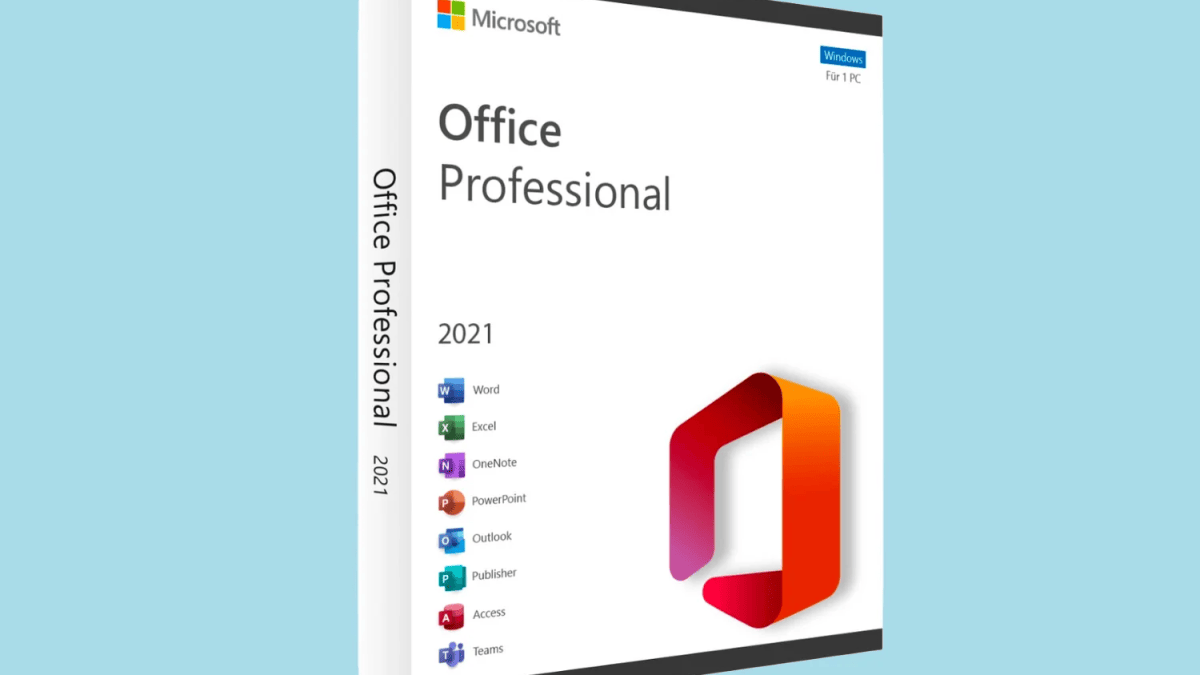
Certaines entreprises ont une définition très personnelle du mot « perpétuel ». Microsoft par exemple. Lors de la sortie de la suite bureautique Office 2021 il y a 5 ans, il était bien spécifié que vous pouviez acheter une « licence perpétuelle » via un paiement unique. À la différence du système d’abonnement de Microsoft 365.
Autrement dit, il doit être possible devous servir des logiciels associés même après la fin de leur prise en charge par la firme de Redmond. Vous ne recevez certes plus aucune mise à jour d’aucune sorte, mais à part ça rien ne change.
Sauf que la réalité est plus complexe que ça sur les machines Apple. Windows et Android étant épargnés. Le support d’Office 2019 et d’Office 2021 s’est officiellement arrêté le 13 octobre 2026. Depuis, en fonction de votre situation, vous avez peut-être ouvert un programme d’Office 2021 sur Mac, iPhone ou iPad et été accueilli par le message « Activer Microsoft 365 pour créer et modifier ».
Il indique que vous ne pouvez rien faire à part consulter et imprimer les documents. Heureusement, une solution existe pour retrouver toutes les fonctionnalités d’Office 2021, pour lequel, rappelons-le, vous avez payé une licence à vie.
Nos confrères de MacGeneration se sont prêtés à l’exercice avec succès. Rien de compliqué, mais rien d’intuitif non plus. Suivez bien le guide qui va suivre, sans sauter d’étape.
Protégez votre vie numérique avec Bitdefender, la protection européenne de confiance.
Bitdefender vous protège contre les arnaques et les fraudes du web. Profitez de vos activités en ligne en toute tranquillité.
Commençons par désactiver les mises à jour automatiques de votre suite Office 2021. Cela évitera que Microsoft tente à nouveau d’en bloquer l’usage.
Pour ce faire, ouvrez l’une des applications d’Office 2021, Word par exemple, et allez dans Aide puis Rechercher les mises à jour. Cela ouvre un programme appelé Microsoft AutoUpdate. Décochez la case Actualiser automatiquement les applications Microsoft et validez avec le bouton Désactiver.
Ensuite, direction les Réglages Système de votre Mac. Après avoir cliqué sur Général, allez dans le menu Ouverture et extensions. Là, sous Activité des apps en arrière-plan, basculez le commutateur de Microsoft AutoUpdate sur la gauche en cliquant dessus. Attention : à partir de maintenant, ne relancez pas ce programme sous peine de vous retrouver dans une boucle d’erreurs.
Si cela vous arrive, pas de panique. Appuyez sur les touches Command + Option + Échap pour forcer Microsoft AutoUpdate à quitter. Cela ouvrira le programme Microsoft Error Reporting. Dedans, décochez la case Recover work and restart Microsoft AutoUpdate puis fermez Microsoft Error Reporting.